➜ Bonus offert : découvre quelles IA conviennent pour ton projet
J'en profite !
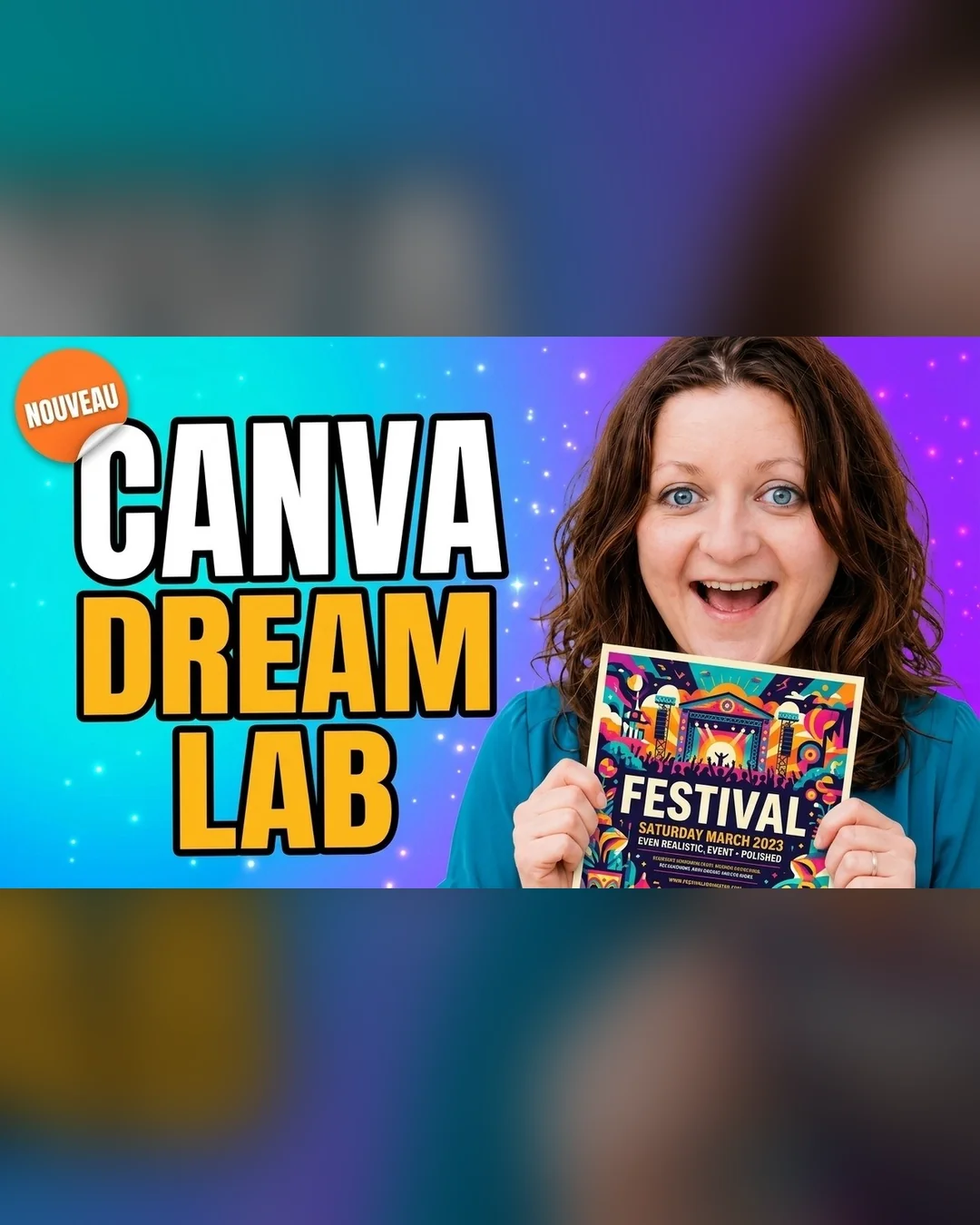
Canva Dream Lab, c'est le nouveau modèle d'image de Canva, et c'est le premier que je trouve vraiment viable. Je l'ai testé dans ma dernière vidéo sur une photo de moi, puis sur des affiches : j'ai été bluffée, avec quelques défauts qu'il vaut mieux connaître avant de t'y mettre.
Si tu crées toi-même tes visuels (une affiche de dédicace, une bannière pour ton offre, l'image de ton jeu), la vraie question est simple : peut-on générer une image avec l'IA, puis la corriger sans tout recommencer ?
Dream Lab est le modèle de création d'images de Canva. Selon les benchmarks, il arrive juste après ChatGPT, surtout parce qu'il respecte très bien ton prompt. Ce sont des avis assez subjectifs : moi, je préfère l'IA de Google, et je ne suis pas fan des images de ChatGPT. Mais pour une nouveauté de Canva, le niveau est étonnant.
Voici comment ouvrir Canva Dream Lab : dans Canva, cherche « Dream Lab ». Si tu ne le vois pas tout de suite, clique sur « plus » puis ouvre la liste des applis (la page d'aide officielle de Canva explique aussi comment générer des images avec l'outil). Tu peux partir d'une image de ton document ou d'une image importée, décrire ce que tu veux, puis choisir un style et une taille, ou ne rien choisir pour voir ce qu'il fait tout seul. Sélectionne le format à la main (A4 pour une affiche, par exemple) : écrire le format dans le prompt ne suffit pas.

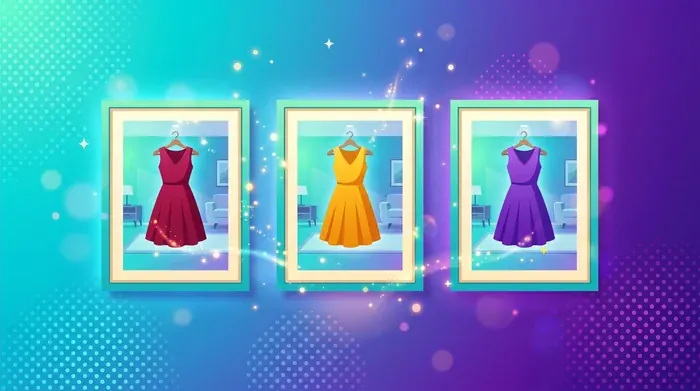
Mon premier test : partir d'une photo de moi et dire à l'IA que je veux changer de vêtements. Je lui ai demandé une robe rouge. Il m'a aussi attaché les cheveux (cette coiffure me va bien, je devrais peut-être me la faire), il a gardé un décor proche du mien et il m'a proposé plusieurs styles de robe. Le plus surprenant : on me reconnaît très bien, ce qui est rare avec les images générées. Une nouvelle coiffure et une nouvelle pose fonctionnent aussi, et il a même choisi une pose sans que je la demande.
Deux bémols. D'abord, l'IA travaille lentement (peut-être parce que beaucoup de monde teste en même temps). Ensuite, je repère encore un effet de motif dans les cheveux. Il est moins gros que celui des images de ChatGPT, mais il est là, et quand on le voit, ce n'est pas agréable. Beaucoup de gens ne le remarquent pas, tant mieux pour eux. Je garde aussi une petite réserve : c'est toujours un peu le même sourire.
C'est le point qui m'a le plus convaincue. Avant, si ton affiche de festival changeait de date, tu devais refaire toute l'image, parce que le texte faisait partie du dessin. Avec les calques magiques de Canva, l'affiche se découpe en calques et le texte devient du vrai texte que tu peux changer. Moi, j'ai remplacé un prix par 80 (parce que c'était trop cher !) sans aucun problème. Tu peux aussi agrandir la résolution de l'image de départ. Attention, la typographie n'est pas toujours la même : si tu adorais la police d'origine, tu ne la retrouveras pas forcément.
Avec Canva Dream Lab, l'affiche reste sobre : il a respecté mon prompt et n'a pas rajouté plein de textes partout, comme le fait ChatGPT. En revanche, il faut surveiller les détails. En zoomant, j'ai vu un nœud incohérent d'un côté à l'autre, un texte pas assez centré, des éléments qui dépassent et des marges oubliées. Ces détails se voient, et une partie du public n'aime pas l'IA : si on repère que ton visuel vient de l'IA, ça peut nuire à ta marque. Le bon réflexe est de remplacer ce qui cloche, par exemple un croissant par un autre (sans oublier de le remettre dans la bonne couleur), et de rester précis dans ton prompt : plus il est basique, plus l'IA invente. Pense aussi à ta cible, parce qu'une affiche s'adresse à elle et pas à toi.

J'ai d'abord fait mon test d'affiche avec Claude Code et mon Arcanum. Il ne passe pas encore par Dream Lab : l'outil est tout nouveau, donc le connecteur avec les IA n'est pas encore là, et je pense que ça viendra très vite. L'idée reste excellente : si tu as déjà dit à ton Arcanum ce que tu fais, tes couleurs et ta charte, il écrit le prompt à ta place et respecte ton identité visuelle.
J'ai donc refait la même affiche directement dans Dream Lab, et c'est beaucoup plus cohérent, avec une découpe bien nette. Il a ajouté lui-même un titre, un sous-titre, la date, le lieu, « entrée libre » et « créateurs locaux ». Côté impact, je la trouve encore un peu fade : il faut le demander dans ton prompt et retoucher. Mais à mon sens, c'est bien mieux que de générer l'affiche dans ChatGPT puis de l'importer dans Canva. Si le temps te manque, tu laisses l'IA faire. Si tu veux une image de qualité, tu retouches toujours.
Le bonus offert de Flore du Web
Avant d'adopter un nouveau générateur d'images, vérifie qu'il colle à ce que tu veux créer. Réponds à quelques questions et reçois une sélection d'outils IA adaptée à ton projet, à ton budget et à tes valeurs.
Ta sélection arrive par e-mail. Tu rejoins aussi ma newsletter, avec désinscription en un clic. Le catalogue d’outils est revérifié chaque mois.
Mon avis sur Canva Dream Lab : c'est un vrai bon modèle d'image, surtout parce qu'on peut tout retoucher derrière avec les calques et le texte modifiable. Il garde l'affiche sobre, il me reconnaît bien sur les photos, mais il reste lent, et il faut vérifier les détails pour que ça ne se voie pas que c'est l'IA. L'IA reste une béquille : c'est toi qui décides de ce qui est juste pour ta cible. Quelle affiche vas-tu lui demander en premier, et as-tu déjà fait une découverte avec cet outil ?


Sois le premier à me laisser un commentaire !